 UU远程
UU远程人在外地连接公司电脑后,会话工具栏里新增了打印机图标。选中远端的文件,点击打印,选择自己电脑上的打印机,文件就落在了本地纸面上。
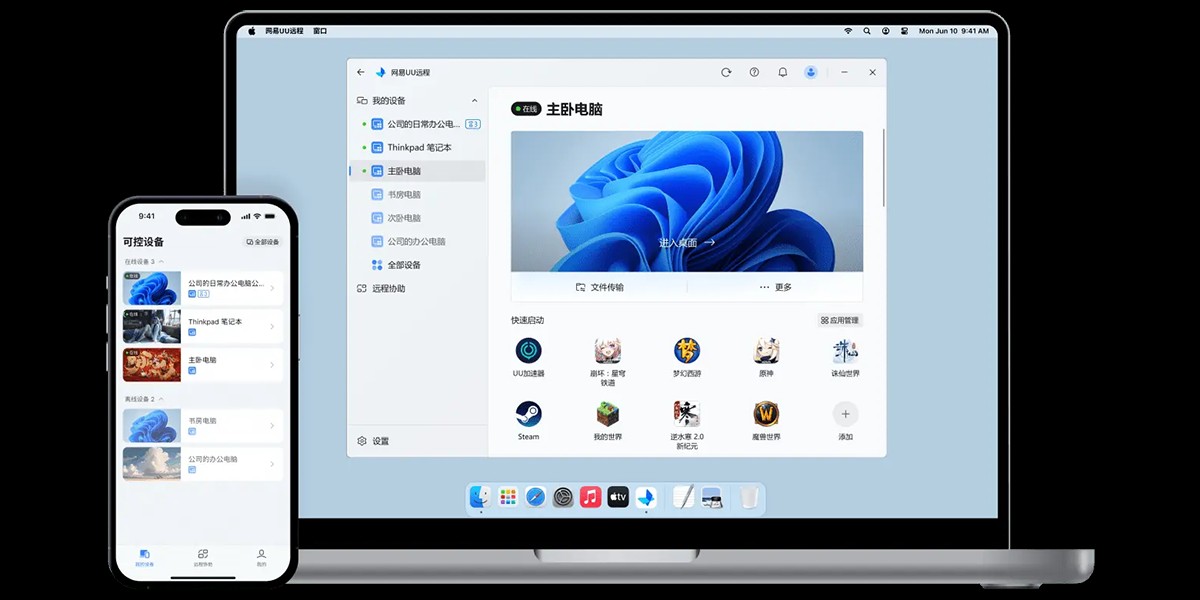
远程打印的使用流程
新增的远程打印走的是「打印任务转交」而非「文件下载后再打印」的思路,整个过程不需要先把文件传回本机:
- 两端设备建立远程会话后,在会话工具栏中点击打印机图标;
- 被控端会列出该电脑上当前可用的打印机,包括默认打印机、网络打印机与虚拟 PDF 打印机;
- 主控端选中远端文件(文档、PDF、图片均可),点击打印;
- 在弹出的列表中,选择主控端本地的打印机,任务随即转交到本地打印队列。
这条链路的好处很直接:敏感文件不需要在你的笔记本上留下副本,打印行为完全发生在你看得见的地方。
排版还原是怎么做到的
远端文档的排版依赖两台机器上相同的字体与页面设置。为了避免出现「在远端好好的,回来打印换行了」的情况,UU远程在转交打印任务时会一并携带文档的排版描述信息,由本地渲染引擎按相同的页面尺寸、页边距与缩放比例输出。
如果本地缺少远端使用的字体,客户端会给出明确提示,此时可选择使用本地替换字体渲染,或改为先传输文件再本地打印以保证一致。
常见打印场景
出差临时需要纸质合同
合同原本存在公司电脑的共享目录里,连接公司电脑后直接打印到随身带的便携打印机,不需要把文件导进手机再传一次。
远程协助时帮对方出材料
帮客户调试时需要对方提供一份纸质说明,远程打印可以直接把说明打到自己的打印机上带过去,全程不需要客户把文件发到你的邮箱。
设计稿打样
确认完设计稿后需要送印,顺手在远程会话里把终稿打一份留档,文件始终留在被控电脑上,安全性更高。
注意事项
使用提醒远程打印会把文档内容通过加密通道送到本地打印设备,请确认本地打印机处于安全环境;若需要打印的文件涉密,建议先评估是否允许通过打印链路落地。
排版一致性建议
- 远端与本地尽量安装同一套中文字体,可减少替换带来的差异。
- 本地打印机建议设为 A4 纸型,与远端文档的页面设置保持一致。
- 包含图表的 PDF 建议选择「实际大小」而不是「适合纸张」,避免二次缩放。