 UU远程
UU远程基于 WOL(网络唤醒)技术,被控电脑处于关机或睡眠状态时,主控端仍可一键将其唤醒,待系统启动完成后自动发起远程会话。
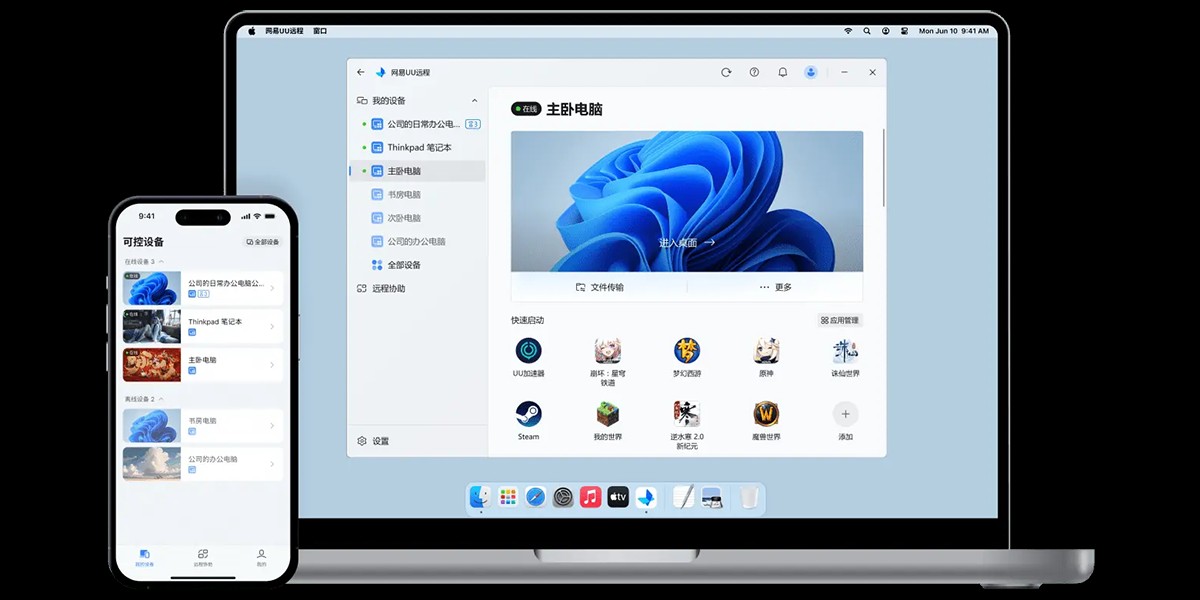
远程开机的技术原理
WOL(Wake on LAN)依赖网卡在关机状态下仍监听网络中的魔术包(Magic Packet)。这个数据包携带目标网卡的 MAC 地址,网卡收到后通过 PCIe 的 PME 信号唤醒主板,主机随即执行开机流程。
要实现远程开机,需要满足三个条件:主板与网卡支持 WOL、操作系统允许网卡唤醒、且两台设备处在同一局域网内(跨网段需要路由器的定向广播转发支持)。
完整配置步骤
第一步进入被控电脑的 BIOS 开启 WOL。开机时按 Del 或 F2 进入,找到电源管理相关选项,常见名称为「Wake on LAN」「PCIe Wake」「Resume by PCI-E Device」,设置为 Enabled。
第二步在 Windows 的设备管理器中展开网络适配器,右键目标有线网卡选择「属性 - 电源管理」,勾选「允许此设备唤醒计算机」与「只允许幻数据包唤醒计算机」;在「高级」选项卡中把「Wake on Magic Packet」设为 Enabled。
第三步在 UU远程客户端中开启「远程开机」并绑定该设备。绑定成功后,主控端设备列表里会出现开机按钮,点击即可下发魔术包。
唤醒失败时怎么排查
最常见的原因是关机方式。Windows 的「快速启动」会让系统进入混合关机状态,此时网卡可能完全断电,魔术包无法送达。需要在「电源选项 - 选择电源按钮的功能 - 更改当前不可用的设置」中关闭「启用快速启动(推荐)」,然后关机再测试。
其次是网络隔离。部分路由器开启了 AP 隔离或客户端隔离功能,会阻止设备间互相发送广播包;办公网段的 VLAN 隔离也可能导致魔术包被丢弃,需要在路由器上为被控网段放行 UDP 9 端口与广播包。
另外确认被控机使用的是有线网卡而非 Wi-Fi,绝大多数笔记本的无线网卡在关机状态下不支持 WOL。
睡眠、休眠与关机的区别
睡眠状态(S3)下网卡依然供电,魔术包可以唤醒,恢复速度通常在 1 秒到 5 秒之间,体验最接近「秒开」。休眠状态(S4)会把内存写入硬盘再断电,部分机型可被唤醒,部分不行,取决于网卡是否支持 PME from S4。
完全关机(S5)也能唤醒,前提是 BIOS 里开启了对应选项且网卡保持待机电。UU远程的远程开机按钮在设备不可唤醒时会给出发送失败的明确提示,不会一直转圈。
- 关闭 Windows 快速启动,这是 WOL 失败的头号原因。
- 优先使用有线网卡并确认路由器未开启客户端隔离。
- 被控主机 BIOS 需选择「恢复时需要密码」或按 F1 跳过自检,避免卡在开机界面。